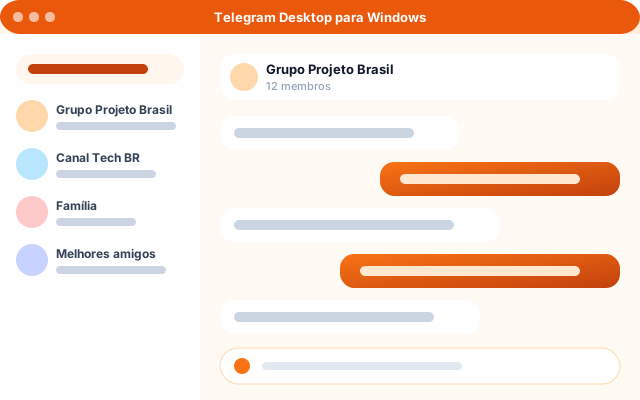
Como instalar o Telegram Desktop no Windows
- Clique no botão de download acima. O arquivo tsetup.exe começará a ser baixado a partir do servidor oficial.
- Abra o instalador com um duplo clique. Se o Windows SmartScreen aparecer, escolha Mais informações → Executar assim mesmo.
- Selecione o idioma Português (Brasil) e confirme a pasta de instalação padrão em
%LocalAppData%\\Telegram Desktop. - Aguarde poucos segundos até a barra chegar em 100% e clique em Concluir. O Telegram abrirá automaticamente.
- Digite seu número no formato +55 DDD 9XXXXXXXX. Você receberá um código no seu Telegram em outro aparelho ou por SMS.
- Defina um nome, foto e habilite a verificação em duas etapas nas configurações de privacidade.
Recursos exclusivos da versão Windows
- Múltiplas contas: gerencie até três perfis no mesmo cliente.
- Notificações inteligentes: integrado ao Windows Focus Assist para não perder mensagens importantes.
- Chat pinado: pastas para organizar milhares de conversas.
- Busca global:
Ctrl + Kencontra qualquer chat, arquivo ou frase em segundos.
Como atualizar o Telegram Desktop
O Telegram Desktop possui atualizador embutido. Sempre que o aplicativo é aberto ele verifica se existe uma versão nova em segundo plano e instala automaticamente. Você também pode acessar Configurações → Avançado → Verificar atualizações para forçar a checagem manual.
Prefere manter uma versão específica? Basta baixar o instalador mais recente nesta página e executá-lo. Seu histórico é preservado porque as conversas ficam armazenadas na nuvem do Telegram.
Resolvendo erros comuns no Windows
- SmartScreen bloqueando o instalador: clique em Mais informações → Executar assim mesmo — o binário é assinado, apenas ainda não acumulou reputação suficiente após a nova build.
- Sem conexão: em regiões com bloqueio, acesse Configurações → Avançado → Tipo de conexão e configure MTProto ou SOCKS5.
- Fontes estranhas: instale a família Segoe UI Variable ou aumente a escala em Configurações → Interface → Escala.
- Vídeos travando: desative aceleração de hardware em Configurações → Avançado → Reprodução de mídia.
Atalhos de teclado indispensáveis
Ctrl + K— abre a busca global.Ctrl + F— pesquisa dentro do chat atual.Ctrl + N— inicia nova conversa.Ctrl + W— envia o Telegram para a bandeja do sistema.Ctrl + ,— abre as configurações.
Diferença entre Telegram Desktop e Telegram Web
Se você usa o computador várias horas por dia, prefira o cliente Windows Desktop: ele traz notificações nativas, atalhos globais e recursos multiconta. Já o Telegram Web é ideal para acessos rápidos em máquinas que não permitem instalação — conheça a página do Telegram Web em português para saber mais.