Login por QR Code no Telegram Web
- Toque no botão acima para abrir o Telegram Web em nova aba.
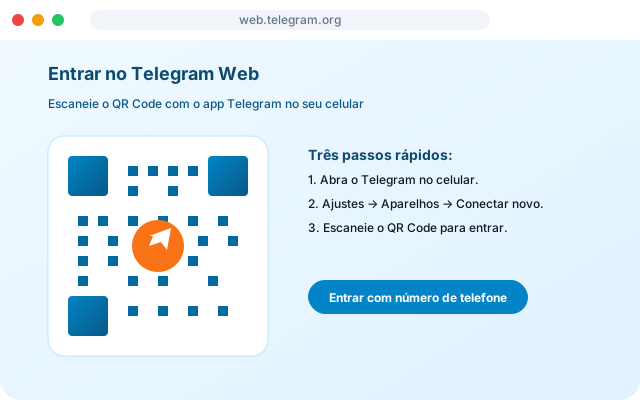
- No celular, abra o Telegram → Configurações → Dispositivos → Conectar dispositivo.
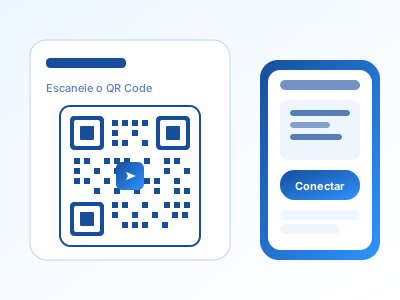
- Aponte a câmera para o QR Code exibido pelo navegador. Em menos de dois segundos suas conversas aparecerão.
- Prefere fazer login pelo número? Escolha a opção Log in by phone number na tela do navegador.
Por que usar o Telegram Web no Brasil
- Sem instalação: perfeito para computadores corporativos, lan houses ou coworkings.
- Multi-sessão: abra em navegadores diferentes ou perfis separados sem interferir entre contas.
- Chromebook e Linux: mesma experiência dos aplicativos nativos, sem depender de pacote específico.
- Consumo enxuto: ocupa pouca memória em comparação a clientes Electron.
Diferença entre Web K e Web A
O Telegram mantém duas versões web oficiais: a Web K, com foco em rapidez e menor consumo, e a Web A, com interface mais próxima do cliente desktop e animações completas. Ambas usam a mesma conta e são atualizadas pela equipe oficial. O botão acima abre a versão padrão configurada pelo Telegram para o Brasil.
Instalando como aplicativo PWA
No Chrome ou Edge, procure o ícone Instalar aplicativo na barra de endereço enquanto estiver dentro do Telegram Web. Após clicar, o Telegram passa a abrir em uma janela dedicada, com atalho na barra de tarefas e notificações do sistema — tudo sem instalar um pacote tradicional.
Recomendações de segurança
- Encerre a sessão em computadores compartilhados.
- Ative a verificação em duas etapas em Configurações → Privacidade.
- Revise dispositivos conectados regularmente pelo próprio app do celular.
- Prefira navegadores oficiais para reduzir risco de extensões maliciosas capturarem sua tela.
Quando escolher o desktop no lugar do Web
Se você usa o Telegram várias horas por dia, considere o Telegram Desktop para Windows ou o cliente nativo para macOS — eles têm melhor integração com o sistema, atalhos globais e suporte a três contas simultâneas.