Como instalar o Telegram no iPhone
- Toque no botão acima. A App Store abrirá na ficha do Telegram.
- Toque em Obter e confirme com Face ID ou Touch ID.
- Assim que o app for instalado, toque em Abrir. Aceite as permissões de contatos e notificações.
- Selecione o país Brasil (+55) e digite seu número no formato DDD 9XXXXXXXX.
- Confirme o código enviado por SMS ou pelo Telegram em outro aparelho.
- Defina foto de perfil, nome e ative a verificação em duas etapas nas configurações de privacidade.
Recursos exclusivos do Telegram para iOS
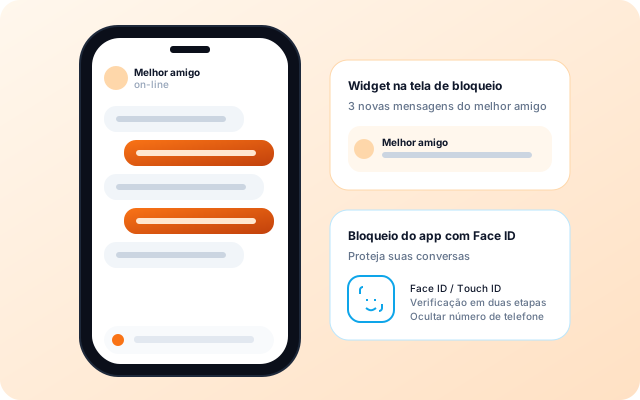
- Face ID: proteja o aplicativo com biometria em cada abertura.
- Live Activity: chamadas ativas aparecem na Dynamic Island em iPhones Pro.
- Widgets: conversas fixadas na Tela de Bloqueio e no modo Standby.
- Siri Shortcuts: comandos de voz como "Enviar mensagem no Telegram para…".
- Apple Watch: receba notificações e responda com dictada de voz.
Sincronização e backup em iCloud
O Telegram mantém todo o histórico na nuvem oficial, então nada é perdido ao trocar de iPhone: basta fazer login novamente. Para chats secretos (E2E), o armazenamento é local no dispositivo — por isso ative iCloud Backup apenas se quiser cópias do app em si.
Como manter o Telegram atualizado
- Ative Ajustes → App Store → Atualizações de Apps para receber correções automaticamente.
- Verifique manualmente entrando na App Store e puxando a lista para baixo em "Contas".
- Grandes coleções de mídia? Use Ajustes → Dados e Armazenamento → Uso para limpar por data.
- Em iOS 17+, aproveite o modo StandBy para exibir widgets do Telegram na cabeceira.
Diferenças em relação a Android e desktops
Se você já usa o Telegram no Android ou nos clientes de Windows e macOS, a interface do iOS segue à risca as diretrizes da Apple: barras superiores translúcidas, hápticos ricos e transições suaves. As funcionalidades são idênticas.